

Logitech Options’ı İndir – Özelleştirilebilir Klavye, Fare ve Dokunmatik Yüzey Yazılımı
Genel Bakış
Logitech Options, Logitech'in klavye, fare ve dokunmatik yüzey serisine özel olarak tasarlanmış ücretsiz, güvenli bir yardımcı programdır. Uygulama, her düğme, jest ve kaydırma işlevi üzerinde ayrıntılı kontrol sağlar ve her cihazı çalışma ya da oyun tarzınıza göre özelleştirmenize olanak tanır. Photoshop için özel kısayolları olan bir grafik tasarımcı, “build” tuşu isteyen bir programcı ya da günlük görevleri hızlandırmak isteyen sıradan bir kullanıcı olsanız da, Logitech Options tüm yapılandırma seçeneklerini tek, sezgisel bir arayüzde toplar.
Logitech hesabınızla oturum açtığınızda, yazılım uyumlu çevre birimlerini otomatik olarak algılar, gerçek zamanlı durum bilgilerini (pil seviyesi, Caps Lock durumu, bağlantı kalitesi) gösterir ve bir program başlattığınızda anında değişen uygulamaya özgü profiller oluşturmanıza izin verir. Tüm ayarlar buluta kaydedilebilir, böylece yeni bir bilgisayarda ya da temiz bir işletim sistemi kurulumundan sonra favori düzenlerinizi kolayca geri yükleyebilirsiniz. Araç esneklik konusunda mükemmel olsa da birkaç tuhaflığı vardır – özellikle bir cihazı senkron dışı bırakmak, ilk kez kullananlar için sezgisel olmayan gelişmiş ayarlar menüsünde gezinmeyi gerektirir.
Genel olarak, Logitech Options, Logitech donanımına güvenen ve her damla verimliliği sıkmak isteyen herkes için vazgeçilmez bir yardımcıdır.
Logitech Options'ı Öne Çıkaran Temel Özellikler
- Uygulamaya Özel Profiller: Kullandığınız her program için benzersiz düğme eşlemeleri, işaretçi hızları ve jestler atayın. Uygulama odaklandığında otomatik olarak geçiş yapar.
- Bulut Senkronizasyonu ve Yedekleme: Özel yapılandırmalarınızı Logitech'in güvenli bulutunda saklayın, herhangi bir cihazda anında geri yükleme sağlar.
- Gelişmiş Düğme Yeniden Atama: Herhangi bir fare düğmesini veya klavye tuşunu uygulama başlatma, makro çalıştırma veya sistem komutları yürütme için yeniden eşleyin.
- Kaydırma Tekerleği Özelleştirme: Ayarlanabilir hız ve yön ile pürüzsüz, tıklamasız kaydırma ile geleneksel tıklamalı adımlar arasında seçim yapın.
- Dokunmatik Yüzeyler İçin Jest Desteği: Ses kontrolü, medya oynatma veya masaüstü gezinmesi için üç parmak veya dört parmak jestleri oluşturun.
- Pil ve Durum Göstergeleri: Pil ömrü, bağlantı gücü ve Caps Lock durumunun gerçek zamanlı gösterimi doğrudan uygulama içinde.
- Dokunmatik Yüzey Otomasyonu: Tekrarlayan imleç hareketlerini kaydedin ve tek bir tıklama ile yeniden oynatın, veri girişi veya test için idealdir.
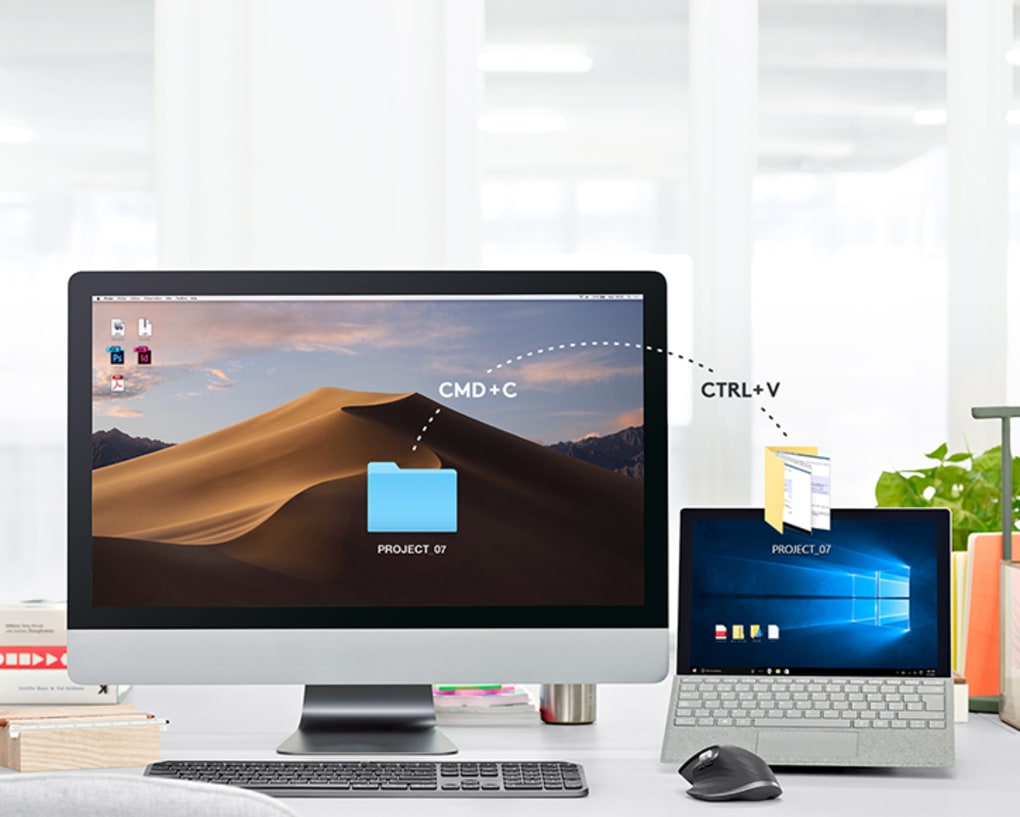
- Çoklu Cihaz Yönetimi: Farklı bilgisayarlarda olsa bile tek bir kontrol panelinden birden fazla Logitech cihazını ekleyin, yeniden adlandırın ve düzenleyin.
- Güvenli Giriş ve Hesap Entegrasyonu: Kimlik doğrulama için mevcut Logitech hesabınızı kullanın, ayarlarınızın gizli ve şifreli kalmasını sağlar.
- Düzenli Ürün Yazılımı Güncellemeleri: Cihaz kararlılığını artıran, yeni özellikler ekleyen ve hataları düzelten otomatik güncellemeler alın.
Kurulum, Ayar ve Günlük Kullanım Kılavuzu
Adım Adım Kurulum
- Resmi Logitech web sitesini ziyaret edin ve Logitech Options indirme sayfasına gidin.
- İşletim sisteminize (Windows 10/11 veya macOS 10.15+) uygun sürümü seçin. “Download” (İndir) düğmesine tıklayın ve yükleyiciyi kaydedin.
- Yükleyiciyi çalıştırın. Windows kullanıcıları tipik bir UAC istemi görecek; macOS kullanıcıları Sistem Tercihleri → Güvenlik ve Gizlilik bölümünde uygulamaya izin vermelidir.
- Ekrandaki sihirbazı izleyin – bağlanan Logitech çevre birimlerini otomatik olarak algılayacaktır.
- İstendiğinde mevcut Logitech hesabınızla oturum açın veya geçerli bir e-posta adresi kullanarak yeni bir hesap oluşturun.
İlk Kez Yapılandırma
Oturum açtıktan sonra kontrol paneli algılanan cihazların bir listesini gösterir. Bir çevre birimi otomatik olarak tanınmazsa Add Device (Cihaz Ekle) düğmesine tıklayın. Eklendikten sonra, yapılandırma panelini açmak için bir cihaz seçin. Burada şunları yapabilirsiniz:
- İstediğiniz işlevi fare veya klavye görsel temsiline sürükleyerek düğmeleri yeniden atayın.
- Kaydırıcı ile işaretçi hızını ayarlayın ve dinamik ivme için “Smart Shift” (Akıllı Kaydırma) özelliğini etkinleştirin.
- + Add App (Uygulama Ekle) düğmesine tıklayarak yeni bir uygulama profili oluşturun, ardından özelleştirmek istediğiniz programın çalıştırılabilir dosyasına göz atın.
- Touchpad sekmesinde jestleri ayarlayın – sadece bir jest seçin ve açılır menüden bir eylem atayın.
Günlük İş Akışı İpuçları
Logitech Options'tan en iyi şekilde yararlanmak için aşağıdaki alışkanlıkları göz önünde bulundurun:
- Düzenli yedekleme: Büyük değişikliklerden sonra ayarlarınızın kaydedildiğinden emin olmak için Cloud Sync (Bulut Senkronizasyonu) düğmesini kullanın.
- Uygulama profillerini kullanın: Excel güç kullanıcıları için bir yedek fare düğmesine “Copy‑Paste‑Paste‑Special” (Kopyala‑Yapıştır‑Özel Yapıştır) makrosu atayın.
- Pil sağlığını izleyin: Durum çubuğu gerçek zamanlı güncellenir – beklenmedik bağlantı kesilmelerini önlemek için düşük pil uyarısı ayarlayın.
- Dokunmatik yüzey otomasyonunu kullanın: Tekrarlayan bir gezinme yolunu bir kez kaydedin, ardından tek bir tıklama ile yeniden oynatın.
İşiniz bittiğinde uygulamayı kapatın – tüm değişiklikler anında uygulanır ve yazılım arka planda sessizce çalışır, uygulamalar arasında geçiş yaptıkça profilleri değiştirmeye hazırdır.
Uyumluluk, Artılar ve Eksiler
Logitech Options, Windows 10, Windows 11 ve macOS 10.15 Catalina veya daha yeni sürümleri destekler. Yazılım, MX Master serisi, MX Anywhere, Craft klavyeler ve Touchpad modelleri dahil olmak üzere geniş bir Logitech cihaz yelpazesiyle çalışır. Çoğu yeni çevre birimi tam uyumlu olsa da, bazı eski cihazlar yalnızca sınırlı işlevsellik alabilir.
Artılar
- Son derece ayrıntılı düğme ve jest özelleştirmesi.
- Uygulamaya özel profiller otomatik geçiş yapar.
- Bulut yedekleme, ayarların asla kaybolmamasını sağlar.
- Gerçek zamanlı cihaz durumu (pil, caps lock, bağlantı).
- Ücretsiz indirilebilir, düzenli ürün yazılımı güncellemeleriyle.
Eksiler
- Bir cihazı senkron dışı bırakmak, gelişmiş ayarlar sekmesine gitmeyi gerektirir.
- Arayüz, yeni başlayanlar için kalabalık görünebilir.
- Logitech dışı cihazlar için sınırlı destek.
- Karmaşık makrolar uygulanırken zaman zaman gecikme.
- Logitech hesabı gerektirir; yalnızca çevrim dışı mod yok.
Logitech Options, sıradan çevre birimlerini üretkenlik güç merkezlerine dönüştüren etkileyici bir özelleştirme araçları paketi sunar. Bulut senkronizasyonu özelliği gerçek bir zaman tasarrufu olarak öne çıkar, uygulamaya özel profiller ise çoklu görev yapmayı sorunsuz hissettirir. Ana dezavantajlar, biraz sezgisel olmayan cihaz kaldırma süreci ve derin donanım yapılandırmasına aşina olmayan kullanıcılar için bir öğrenme eğrisidir. Genel olarak, özellik derinliği, güvenilirlik ve güç kullanıcıları için kullanım kolaylığı açısından 5 üzerinden sağlam bir 4,5 puan alır.
SSS – Sıkça Sorulan Sorular
Logitech Options'ı kullanmak için bir Logitech hesabına ihtiyacım var mı?
Evet, bulut senkronizasyonu, cihaz algılama ve ürün yazılımı güncellemeleri için bir Logitech hesabı gereklidir. Yazılımı ilk kez başlattığınızda ücretsiz bir hesap oluşturabilirsiniz.Logitech Options'ı Linux'ta kullanabilir miyim?
Resmi olarak, Logitech Options yalnızca Windows ve macOS'ta desteklenir. Bazı Linux kullanıcıları üçüncü taraf araçlar aracılığıyla kısmi işlevsellik bildirse de, tam özellik eşdeğerliği garanti edilmez.Artık kullanmadığım bir cihazı nasıl silerim?
Advanced Configuration (Gelişmiş Yapılandırma) sekmesini açın, cihazı seçin ve ayırma işlemini yönlendiren adımları izleyin. İşlem, kaldırmayı onaylamayı içerir; ardından cihaz kontrol panelinden kaybolur.Logitech Options ücretsiz mi, yoksa bir abonelik gerektiriyor mu?
Logitech Options tamamen ücretsiz indirilebilir ve kullanılabilir. Bulut yedekleme dahil tüm özellikler herhangi bir abonelik ücreti olmadan mevcuttur.Yapılandırmamı bir meslektaşımla paylaşmak için dışa aktarabilir miyim?
Evet. Ayarlar menüsü içinde profillerinizi .json dosyası olarak dışa aktarabilir ve Logitech Options çalışan başka bir bilgisayara içe aktarabilirsiniz.Sonuç ve Eylem Çağrısı
Logitech Options, Logitech klavyeleriniz, fareleriniz ve dokunmatik yüzeylerinizin tam potansiyelini ortaya çıkarmak isteyen herkes için sağlam, ücretsiz bir çözüm olarak öne çıkar. Uygulamaya özel profiller, bulut yedekleme ve ayrıntılı cihaz izleme kombinasyonu, hem profesyonel hem de ev ortamı kurulumları için değerli bir ek yapar. Kullanılmayan cihazların kaldırma süreci daha akıcı hale getirilebilse de, genel deneyim pürüzsüz ve güvenilirdir. Zaten bir Logitech çevre birimine sahipseniz—veya iş akışınıza eklemeyi düşünüyorsanız—Logitech Options'ı bugün indirmeniz, her düğme, jest ve kaydırma işlevi üzerinde anında kontrol sağlar. Şimdi indirin, ekipmanınızı özelleştirin ve dakikalar içinde verimliliğinizi artırın.







